Download von Daten: Unterschied zwischen den Versionen
Tschug (Diskussion | Beiträge) K |
Tschug (Diskussion | Beiträge) K |
||
| (14 dazwischenliegende Versionen desselben Benutzers werden nicht angezeigt) | |||
| Zeile 1: | Zeile 1: | ||
| + | |||
| ⚫ | |||
| + | |||
| + | |||
| + | <div class="mediawiki-article-title">Download von Daten</div> |
||
---- |
---- |
||
| + | {{TOC limit|3}} |
||
| ⚫ | |||
| ⚫ | |||
| ⚫ | |||
| + | |||
| ⚫ | Sofern |
||
| ⚫ | <p>Grundsätzlich ist zu sagen, dass nicht alle Daten zum Download zur Verfügung stehen. Der Großteil der saarländischen Geofach- und Geobasisdaten steht der Allgemeinheit offen zur Verfügung. Sind Geobasisdaten aus unterschiedlichen Gründen abgesichert und kostenpflichtig, müssen sie auf Antrag beim Vertrieb freigeschaltet werden.</p> |
||
| + | |||
| + | <p>Eine Anleitung zu abgesicherten Diensten finden Sie [//{{SERVERNAME}}/article/Abgesicherte_Dienste/ hier] und eine Übersicht der opendata Geobasisdaten finden Sie [//{{SERVERNAME}}/app-article/geobasisdatenuebersicht/ hier].</p> |
||
| + | |||
| ⚫ | Sofern eine Downloadmöglichkeit zur Verfügung steht, ist ein entsprechendes Symbol in der Trefferliste der Suche unter "Datensätze" ([[File:Download.png|x24px|bottom|alt=Downloadassistent|link=]]) oder im Kartenviewer unter der Rubrik "Kartenebenen" ( [[File:Download_Kartenviewer.png|x24px|bottom|alt=Downloadassistent Kartenviewer klassisch|link=]] ) bzw. "Themen" ( [[File:Download_Kartenviewer_modern.png|x24px|bottom|alt=Downloadassistent Kartenviewer modern|link=]] ) aufgeführt. |
||
{| style="width: 80%;" |
{| style="width: 80%;" |
||
| − | |width="35%"|[[File: |
+ | |width="35%" style="text-align: center;"|[[File:Grunddaten_ALKIS.png|x300px|alt=Datensatz ALKIS|link=]] |
| − | |style="width: 5%"| |
+ | |style="width: 5%"| |
| − | |width="30%"|[[File: |
+ | |width="30%"|[[File:Kartenebenen_download_ALKIS_klassisch.png|243px|alt=Download im klassischen Kartenviewer|link=]] |
| + | |style="width: 5%"| |
||
| − | |width="30%"|[[File:Kartenebenen.png|x150px|alt=Downloadassistent|link=]] |
||
| + | |width="30%"|[[File:Kartenebenen_download_ALKIS_modern.png|x250px|alt=Download im modernen Kartenviewer|link=]] |
||
| − | |- style="vertical-align:top;" |
+ | |- style="vertical-align:top; text-align: center;" |
|width="35%"|Downloadmöglichkeit in der Trefferliste unter "Datensätze". |
|width="35%"|Downloadmöglichkeit in der Trefferliste unter "Datensätze". |
||
|style="width: 5%"| |
|style="width: 5%"| |
||
| − | |colspan=" |
+ | |colspan="3"|Downloadmöglichkeit im Kartenviewer in der Rubrik "Kartenebenen" bzw. "Themen". |
|- |
|- |
||
| − | |width="35%"|[[File: |
+ | |width="35%"|[[File:ALKIS_Downloadmöglichkeiten.png|498px|alt=Datensatz DOP2006 Downloadmöglichkeiten|link=]] |
|style="width: 5%"| |
|style="width: 5%"| |
||
| − | | |
+ | |colspan="3" style="text-align: center;"|[[File:Downloadmöglichkeiten_ALKIS.png|x229px|alt=Downloadmöglichkeiten ALKIS über Kartenviewer|link=]] |
| − | |width="30%"|[[File:Kartenebenen.png|x150px|alt=Downloadassistent|link=]] |
||
|- style="vertical-align:top;" |
|- style="vertical-align:top;" |
||
| − | |width="35%"|Nach dem Klick auf die Download-Schaltfläche erweitert sich der Treffer um die dazugehörigen Downloaddienste. Dort können Sie |
+ | |width="35%" style="text-align: center;"|Nach dem Klick auf die Download-Schaltfläche erweitert sich der Treffer um die dazugehörigen Downloaddienste. Dort können Sie eine Downloadoption per Klick auf das entsprechende Pfeilsymbol auswählen. |
|style="width: 5%"| |
|style="width: 5%"| |
||
| − | |colspan=" |
+ | |colspan="3" style="text-align: center;"|Sobald Sie das Downloadsymbol angewählt haben, öffnet sich ein weiteres Fenster. In diesem klicken Sie auf das am Ende dargestellte Symbol hinter der zu öffnenden Downloadoption. |
| + | Das Symbol sieht je nach Art der Daten anders aus: |
||
| + | <ul style="margin-top: -0.75em; text-align: left; padding-left: 5em;"> |
||
| + | <li> [[File:Vector_Download.png|x24px|bottom|alt=Download von GML Daten|link=]] = Download von GML Daten (Vektordaten)</li> |
||
| + | <li> [[File:Raster_Download.png|x24px|bottom|alt=Download von Rasterdaten|link=]] = Download von Rasterdaten (Tiff's)</li> |
||
| + | <li> [[File:Link_Download.png|x24px|bottom|alt=Download von verlinkten Daten|link=]] = Download von verlinkten Daten (z.B. ZIP-Dateien)</li> |
||
| + | </ul> |
||
|} |
|} |
||
| − | + | == Öffnen des INSPIRE Atom Feed Client == |
|
| + | |||
| ⚫ | |||
| ⚫ | |||
| + | <p style="margin-top: -0.65em"> |
||
| + | [[File:Atom_Feed_DOP2006_Datensätze.png|801px|alt=ATOM Feed Client DOP2006 Datensätze|link=]] |
||
| + | </p> |
||
| + | |||
| ⚫ | |||
| + | |||
| + | <p>Per Klick auf "Varianten" gelangen Sie zum eigentlichen Download.<br /> |
||
| + | Die weiteren Schritte sind nun abhängig davon, welche Art von Daten der WFS-Dienst zum Download anbietet.</p> |
||
| + | <p>Bei <span style="color: #002F5C">'''GML Daten'''</span> müssen Sie den Link unter "Capabilities (WFS-hybrid)" kopieren und in Ihr GIS-System einbinden. Eine Anleitung zum Thema "WFS-Daten in ein GIS-System einbinden", finden Sie [//{{SERVERNAME}}/article/Einbinden_von_Daten_in_QGIS/ hier].</p> |
||
| + | <p style="margin-top: -0.65em"> |
||
| + | [[File:Atom_Feed_Naturschutzgebiete_Varianten_GML.png|800px|alt=ATOM Feed Client Varianten GML Daten|link=]] |
||
| + | </p> |
||
| + | |||
| + | <p>Bei <span style="color: #002F5C">'''Rasterdaten'''</span> müssen Sie wie folgt vorgehen: |
||
| + | <ol style="margin-top: -0.75em"> |
||
| ⚫ | |||
| + | <li> Klicken Sie dann die herunterzuladende Bildkachel an. Sie wird blau markiert.</li> |
||
| + | <li> Direkt unter dem Kartenbild wird ein Link zum Download angezeigt. Wenn Sie diesen nun anklicken, könne Sie die ausgewählte Kachel als Tiff-Datei herunterladen.</li> |
||
| + | </ol> |
||
| + | </p> |
||
| + | <p style="margin-top: -0.65em"> |
||
| + | [[File:Atom_Feed_DOP2006_Varianten_Raster.png|801px|alt=ATOM Feed Client Varianten Rasterdaten|link=]] |
||
| + | </p> |
||
| + | |||
| + | <p>Sind die bereitgestellten Daten des WFS-Dienst hingegen <span style="color: #002F5C">'''verlinkte Daten'''</span>, wird Ihnen nur ein Link zum Download angezeigt. Klicken Sie diesen an, können Sie die Daten als ZIP-Datei downloaden.</p> |
||
| + | <p style="margin-top: -0.65em"> |
||
| + | [[File:Atom_Feed_Lärmkartierung_Varianten_ZIP.png|800px|alt=ATOM Feed Client Varianten verlinkte Daten|link=]] |
||
| + | </p> |
||
| + | |||
| + | == Öffnen der OGC API-Features == |
||
| + | |||
| + | <p>Falls Sie die Downloadoption "OGC API-Features Interface" angeklickt haben, werden Sie nun zu einer anderen Ansicht geführt. Standardmäßig wird eine Seite mit 10 Features des Datensatzes und allen jeweiligen dazugehörigen Informationen (Attributen) angezeigt.</p> |
||
| + | <p style="margin-top: -0.65em"> |
||
| + | [[File:ALKIS_OGC_API.png|800px|alt=OGC API-Features Interface|link=]] |
||
| + | </p> |
||
| + | |||
| + | === Download von OGC API-Features Daten === |
||
| + | |||
| + | Im OGC API-Features Interface können Sie nun die Daten gesamt im <span style="color: #002F5C">'''GML'''</span> oder <span style="color: #002F5C">'''GeoJSON'''</span> Format herunterladen. Sie können die Daten aber auch mithilfe der Filtermöglichkeiten vor dem Download zuerst filtern. Als Filtermöglickeiten stehen im Allgemeinen bestimmte Felder (Attribute) oder eine BoundingBox (begrenzendes Rechteck) zur Verfügung. Die Filtermöglichkeiten können auch kombiniert werden! |
||
| + | <p style="margin-top: -0.65em"> |
||
| ⚫ | |||
| + | [[File:OGC_API_Filtermöglichkeiten.png|800px|alt=OGC API-Features Interface|link=]] |
||
| ⚫ | |||
| + | </p> |
||
| + | Zum Downloaden der Daten klicken Sie oben rechts auf das entsprechende Format, woraufhin sich die Seite in diesem Format öffnet und mittels Rechtsklick - "Seite speichern unter…" - abgespeichert werden kann (evtl. muss beim Speichern das korrekte Format händisch eingeben werden, also z.B. "xyz.geojson"). |
||
| − | === WFS-Capabilities Link, Kachelauswahl und Download von Tiff's === |
||
| + | == Shape Download == |
||
| − | Per Klick auf "Varianten" gelangen Sie zum eigentlichen Download. Um WFS-Vektordaten zu downloaden, müssen Sie den Link kopieren und in Ihr GIS-System einbinden. Bei WFS-Rasterdaten müssen Sie wie folgt vorgehen: |
||
| ⚫ | |||
| + | Shapefiles zu ausgewählten Datensätzen aus dem Bereich "Naturschutz" (Anwendung [//{{SERVERNAME}}/article/Schutzgebietskataster/ Schutzgebietskataster]) und "Hochwasser" (Anwendung [//{{SERVERNAME}}/article/Wasser/ Hochwassergefahren- und Hochwasserrisikokarten]) können zudem noch über den Download auf der Startseite der jeweiligen Fachanwendungen heruntergeladen werden. |
||
| − | === Shapedownload === |
||
Aktuelle Version vom 9. Juli 2025, 05:58 Uhr
Downloadmöglichkeiten erkennen
Grundsätzlich ist zu sagen, dass nicht alle Daten zum Download zur Verfügung stehen. Der Großteil der saarländischen Geofach- und Geobasisdaten steht der Allgemeinheit offen zur Verfügung. Sind Geobasisdaten aus unterschiedlichen Gründen abgesichert und kostenpflichtig, müssen sie auf Antrag beim Vertrieb freigeschaltet werden.
Eine Anleitung zu abgesicherten Diensten finden Sie hier und eine Übersicht der opendata Geobasisdaten finden Sie hier.
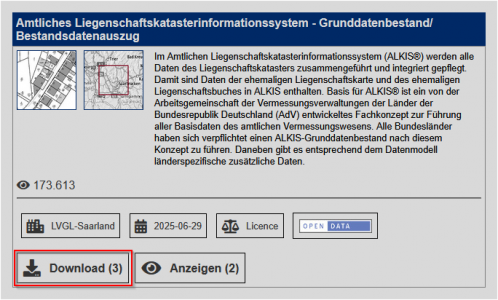
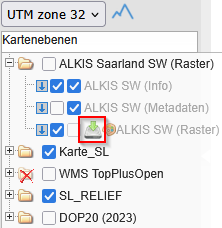
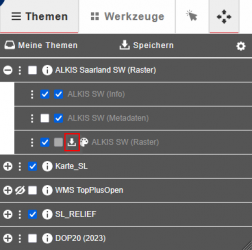
Sofern eine Downloadmöglichkeit zur Verfügung steht, ist ein entsprechendes Symbol in der Trefferliste der Suche unter "Datensätze" ( ) oder im Kartenviewer unter der Rubrik "Kartenebenen" (
  ) bzw. "Themen" (
  ) aufgeführt.
|
|
| ||
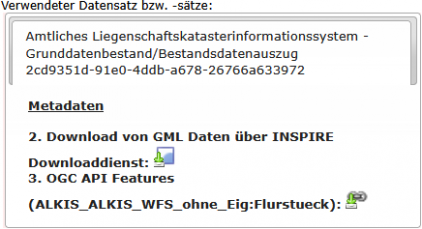
| Downloadmöglichkeit in der Trefferliste unter "Datensätze". | Downloadmöglichkeit im Kartenviewer in der Rubrik "Kartenebenen" bzw. "Themen". | |||
|
| |||
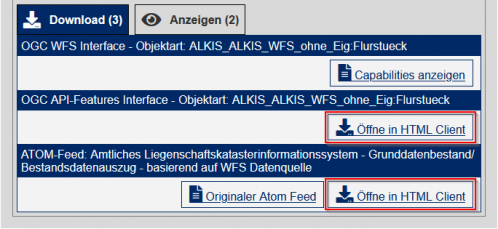
| Nach dem Klick auf die Download-Schaltfläche erweitert sich der Treffer um die dazugehörigen Downloaddienste. Dort können Sie eine Downloadoption per Klick auf das entsprechende Pfeilsymbol auswählen. | Sobald Sie das Downloadsymbol angewählt haben, öffnet sich ein weiteres Fenster. In diesem klicken Sie auf das am Ende dargestellte Symbol hinter der zu öffnenden Downloadoption.
Das Symbol sieht je nach Art der Daten anders aus:
| |||
 = Download von GML Daten (Vektordaten)
 = Download von Rasterdaten (Tiff's)
 = Download von verlinkten Daten (z.B. ZIP-Dateien)
Öffnen des INSPIRE Atom Feed Client
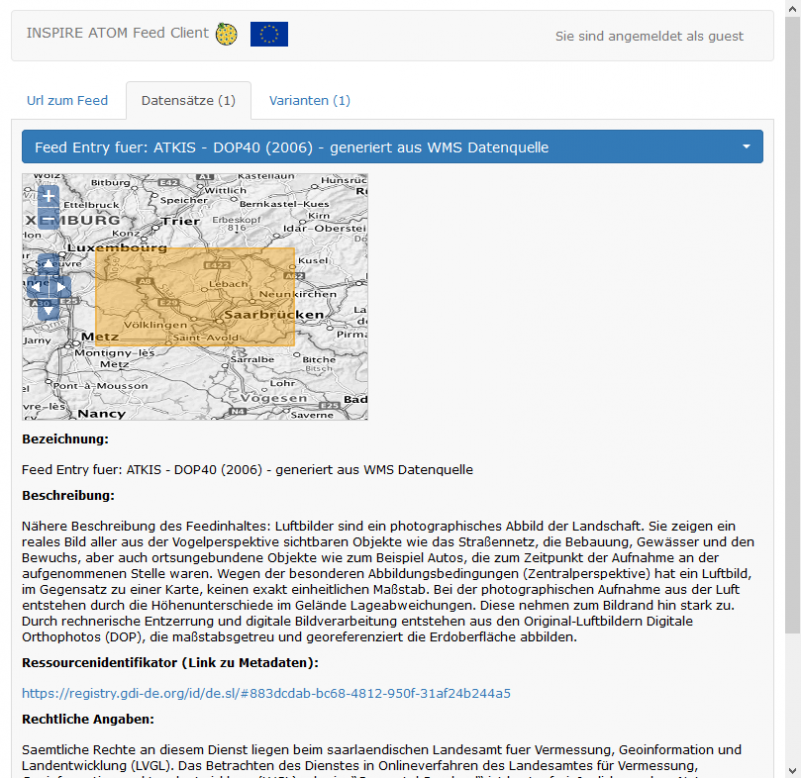
Falls Sie die Downloadoption "ATOM-Feed" angeklickt haben, werden Sie nun zu einer anderen Ansicht geführt. Standardmäßig wird eine Seite mit Beschreibungen und Informationen über die verfügbaren Datensätze geöffnet.
Download von WFS-Daten
Per Klick auf "Varianten" gelangen Sie zum eigentlichen Download.
Die weiteren Schritte sind nun abhängig davon, welche Art von Daten der WFS-Dienst zum Download anbietet.
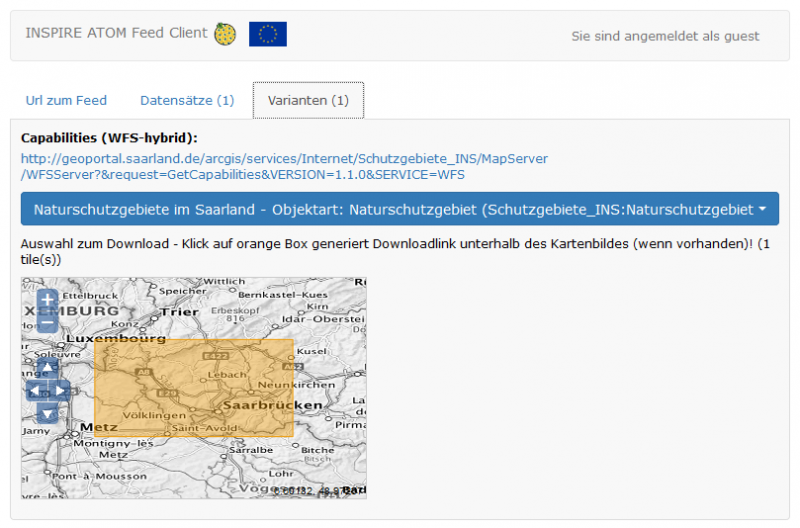
Bei GML Daten müssen Sie den Link unter "Capabilities (WFS-hybrid)" kopieren und in Ihr GIS-System einbinden. Eine Anleitung zum Thema "WFS-Daten in ein GIS-System einbinden", finden Sie hier.
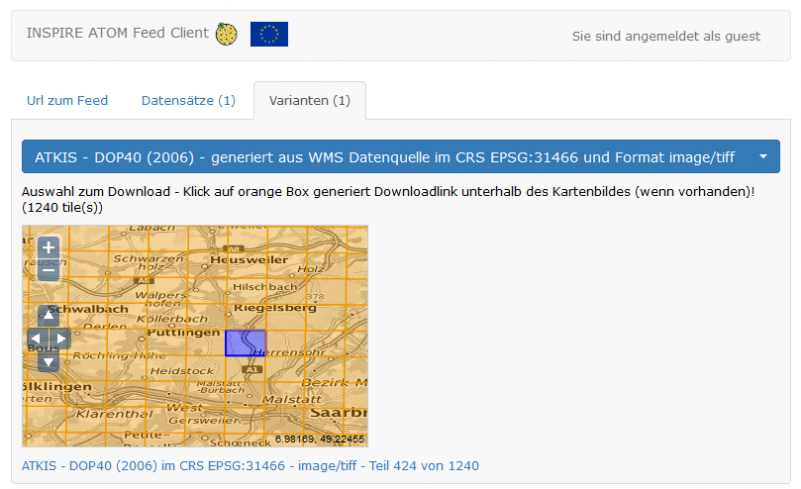
Bei Rasterdaten müssen Sie wie folgt vorgehen:
- Zentrieren Sie die Karte per Zoom über das Scrollrad ihrer Maus oder über die Plus- und Minustasten im Ansichtsfenster an die gewünschte Position.
- Klicken Sie dann die herunterzuladende Bildkachel an. Sie wird blau markiert.
- Direkt unter dem Kartenbild wird ein Link zum Download angezeigt. Wenn Sie diesen nun anklicken, könne Sie die ausgewählte Kachel als Tiff-Datei herunterladen.
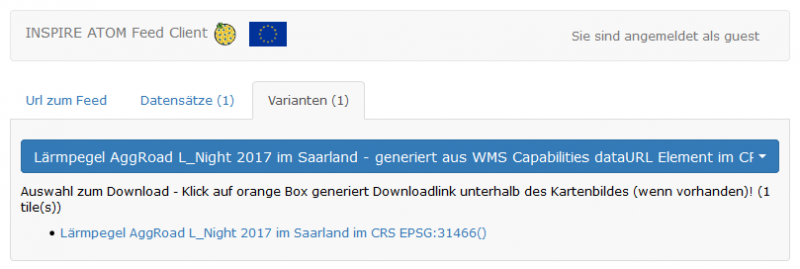
Sind die bereitgestellten Daten des WFS-Dienst hingegen verlinkte Daten, wird Ihnen nur ein Link zum Download angezeigt. Klicken Sie diesen an, können Sie die Daten als ZIP-Datei downloaden.
Öffnen der OGC API-Features
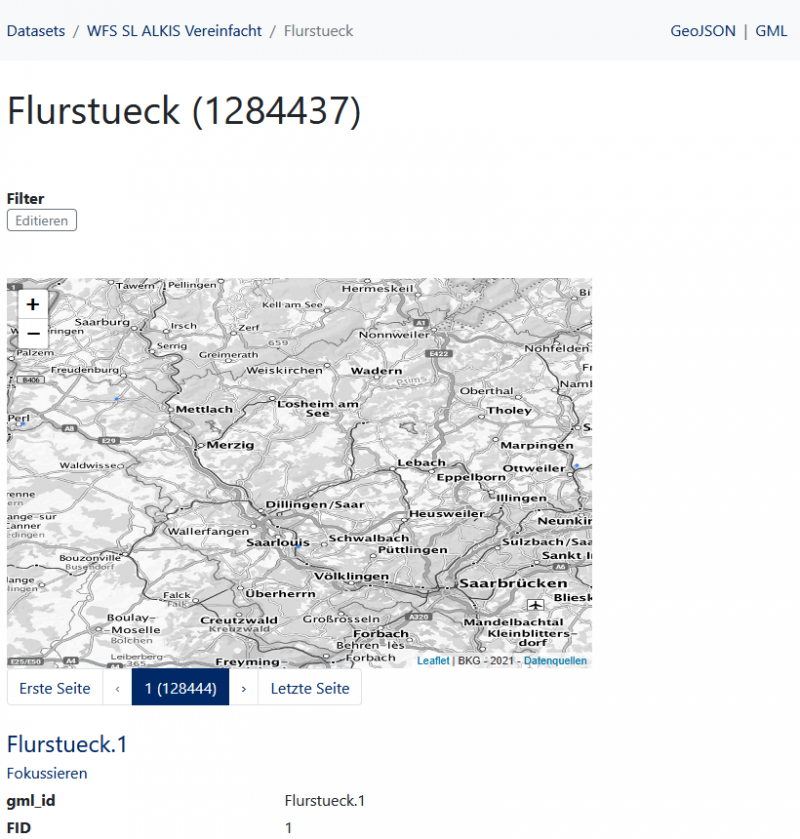
Falls Sie die Downloadoption "OGC API-Features Interface" angeklickt haben, werden Sie nun zu einer anderen Ansicht geführt. Standardmäßig wird eine Seite mit 10 Features des Datensatzes und allen jeweiligen dazugehörigen Informationen (Attributen) angezeigt.
Download von OGC API-Features Daten
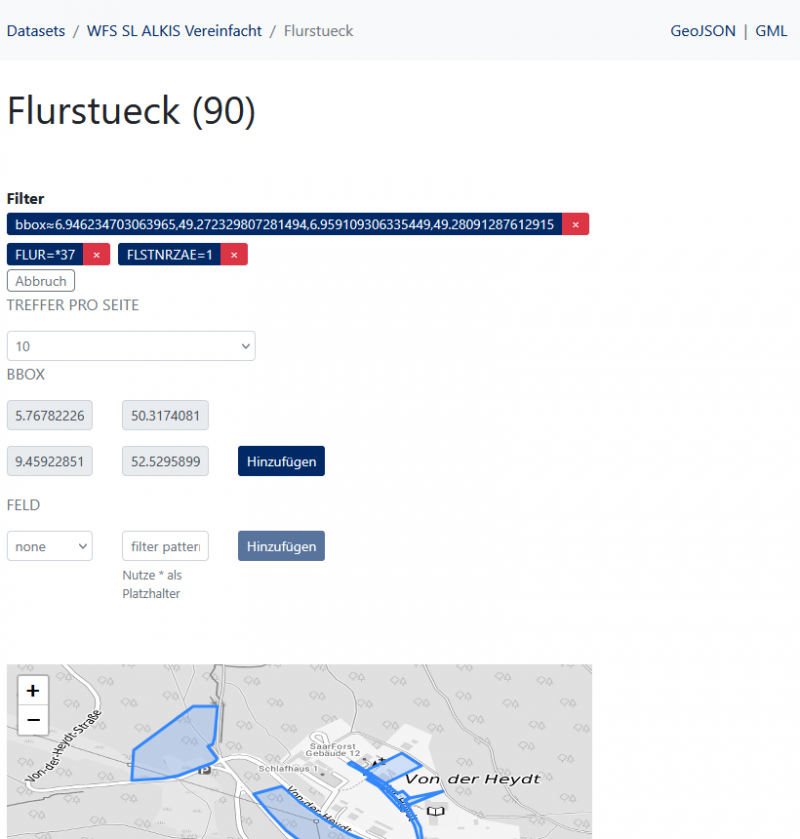
Im OGC API-Features Interface können Sie nun die Daten gesamt im GML oder GeoJSON Format herunterladen. Sie können die Daten aber auch mithilfe der Filtermöglichkeiten vor dem Download zuerst filtern. Als Filtermöglickeiten stehen im Allgemeinen bestimmte Felder (Attribute) oder eine BoundingBox (begrenzendes Rechteck) zur Verfügung. Die Filtermöglichkeiten können auch kombiniert werden!
Zum Downloaden der Daten klicken Sie oben rechts auf das entsprechende Format, woraufhin sich die Seite in diesem Format öffnet und mittels Rechtsklick - "Seite speichern unter…" - abgespeichert werden kann (evtl. muss beim Speichern das korrekte Format händisch eingeben werden, also z.B. "xyz.geojson").
Shape Download
Shapefiles zu ausgewählten Datensätzen aus dem Bereich "Naturschutz" (Anwendung Schutzgebietskataster) und "Hochwasser" (Anwendung Hochwassergefahren- und Hochwasserrisikokarten) können zudem noch über den Download auf der Startseite der jeweiligen Fachanwendungen heruntergeladen werden.


